【YB100】App Store公開までの道のり
アプリ公開しました。 今回は行橋別府100キロウォークのアプリを作成しました。ご興味ある方はこちらからご確認ください。
- App Store:YB100 ウォーキングログ
- アプリ専用サイト:YB100 ウォーキングログ | nenekolab
なお僕はApple信者ですのでiOSのみの公開としています。Apple大好き。 というわけで、アプリ公開までの手順を備忘録として公開します。
前提条件
AppleDeveloperProgramには先に登録しておいてください。 それはまた別の記事で紹介します。
App Store Connectにアクセス
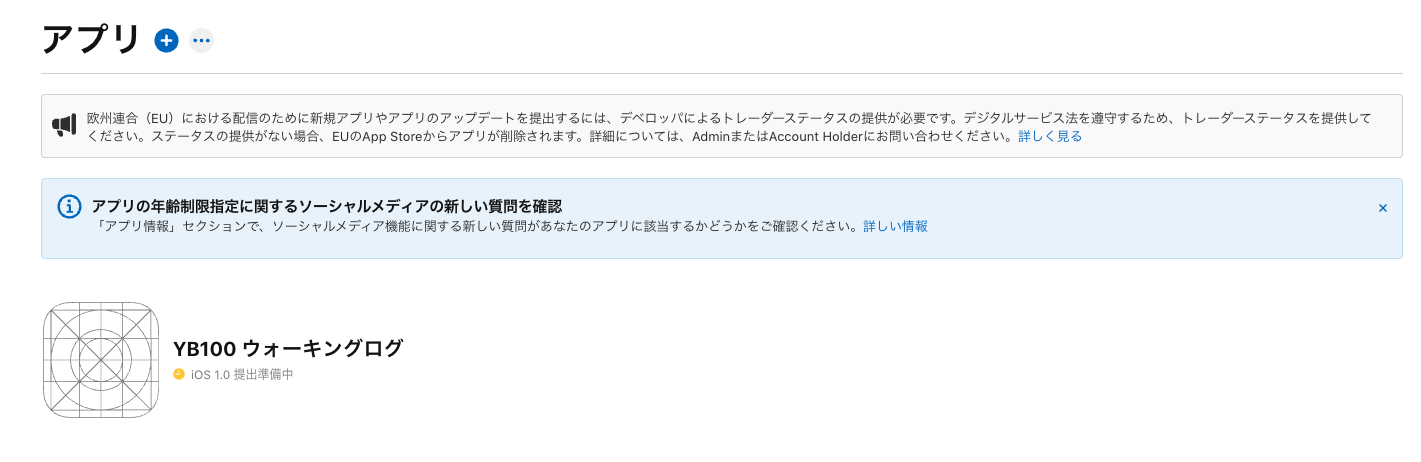 こんな感じの画面が出てきます。
すでに進めているので、アプリが出てきます。
こんな感じの画面が出てきます。
すでに進めているので、アプリが出てきます。
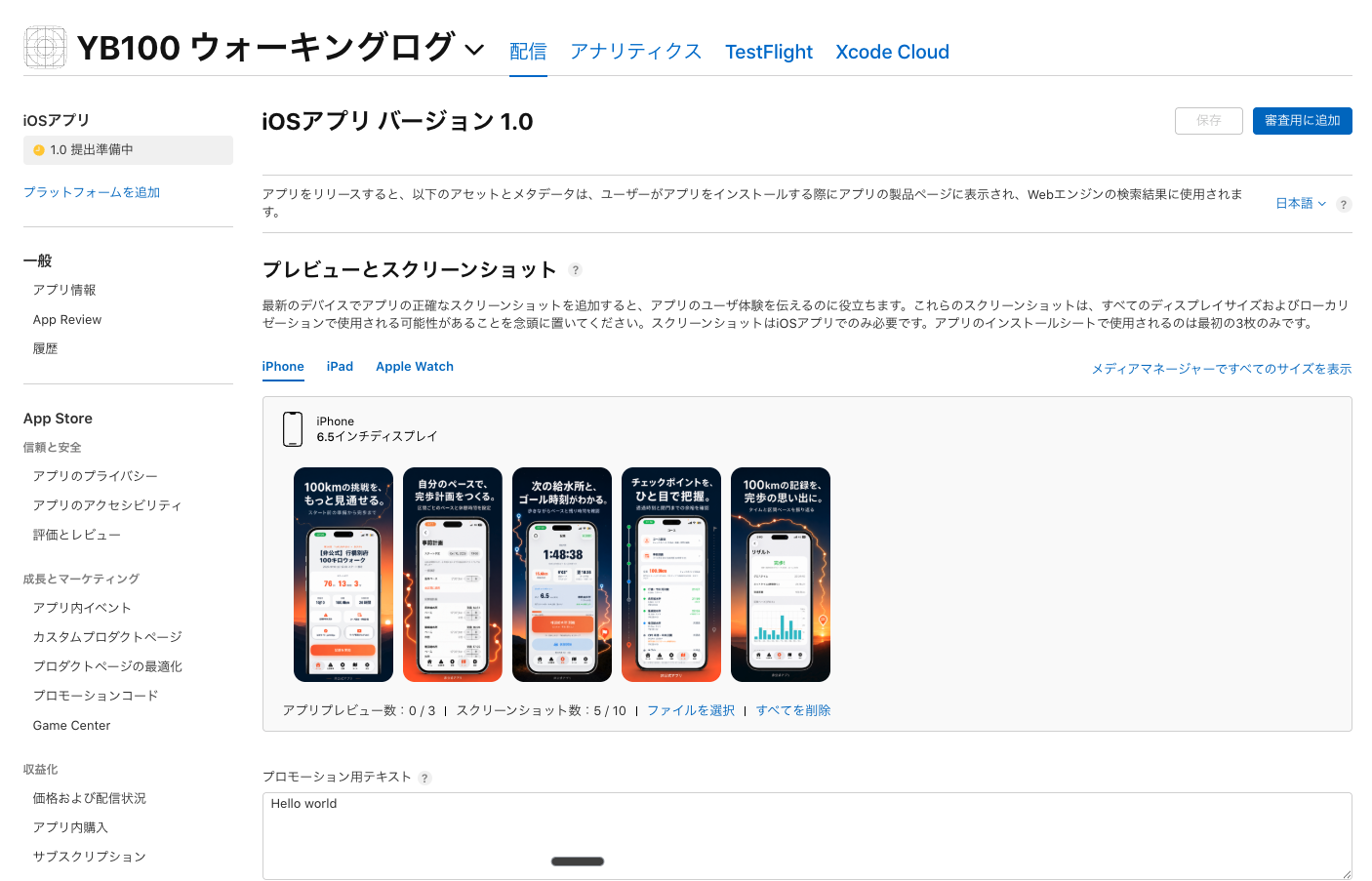 このような形で、アプリの設定ができるようです。
指示に沿って画像を入れたり、テキストを入力したりします。
このような形で、アプリの設定ができるようです。
指示に沿って画像を入れたり、テキストを入力したりします。
プロモーションテキストとは
この中でプロモーションテキストというものがあります。 これはどうやら書かなくてもいいらしい。バージョンを変更しなくてもいつでも更新できたり、キャンペーンみたいな発信ができるようです。 今回の例で行くと、大会2週間前です!みたいな発信はここでするようです。
概要とは
もう一つテキストを書く部分がありました。概要です。 概要はバージョン更新時にしか変更できないようなので、慎重に書きましょう。
プロモーション・概要は検索に使用されない
ここで重要なのは、アプリの検索に使用されるのは
- タイトル
- サブタイトル
- キーワード の3つのみらしいので、このプロモーションと概要には余計な情報を入れないようにしましょう。
年齢制限の設定
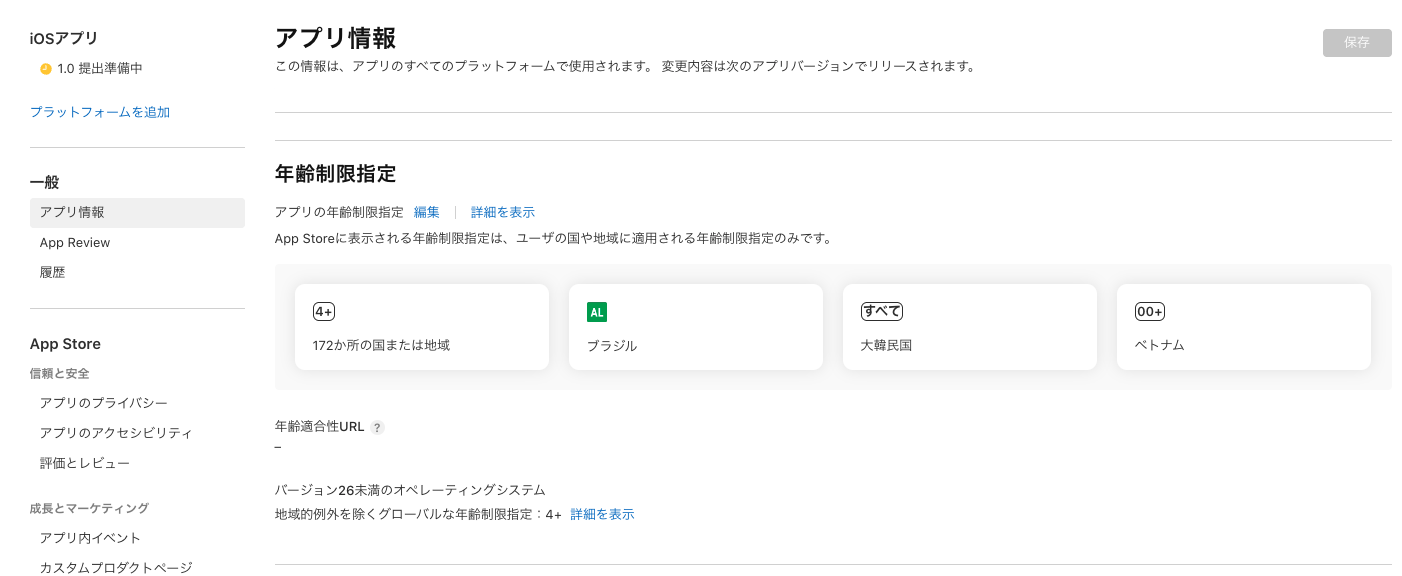 年齢制限の指定は自分が勝手に決めるのではなく、結構な質問数のアンケートに答えると自動で設定されるようです。はいといいえの2択の質問が多かったです。
今回はタイマーのみのアプリケーションなので、ほぼ全てがいいえになり年齢制限はないアプリとなりました。
年齢制限の指定は自分が勝手に決めるのではなく、結構な質問数のアンケートに答えると自動で設定されるようです。はいといいえの2択の質問が多かったです。
今回はタイマーのみのアプリケーションなので、ほぼ全てがいいえになり年齢制限はないアプリとなりました。
アプリアイコンについて
私は、アプリアイコンの作成に、すでにMacに入っていたIconComposerというアプリを使用しました。
背景だけ生成AIに作成させ、前面のテキストをCanvaで作成。
これだけで簡単に、リキッドグラスのアイコンが作成できます。非常に便利。
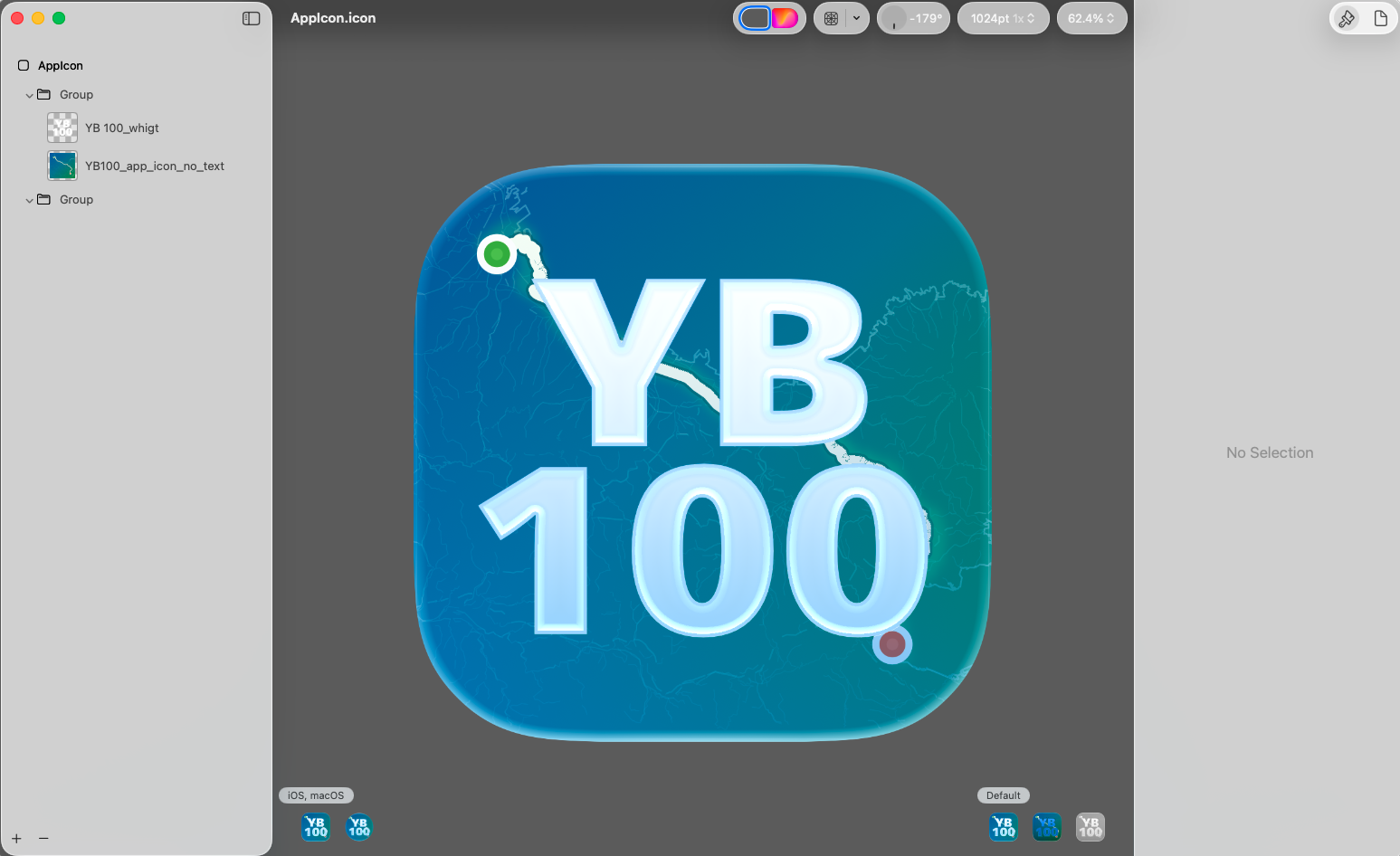
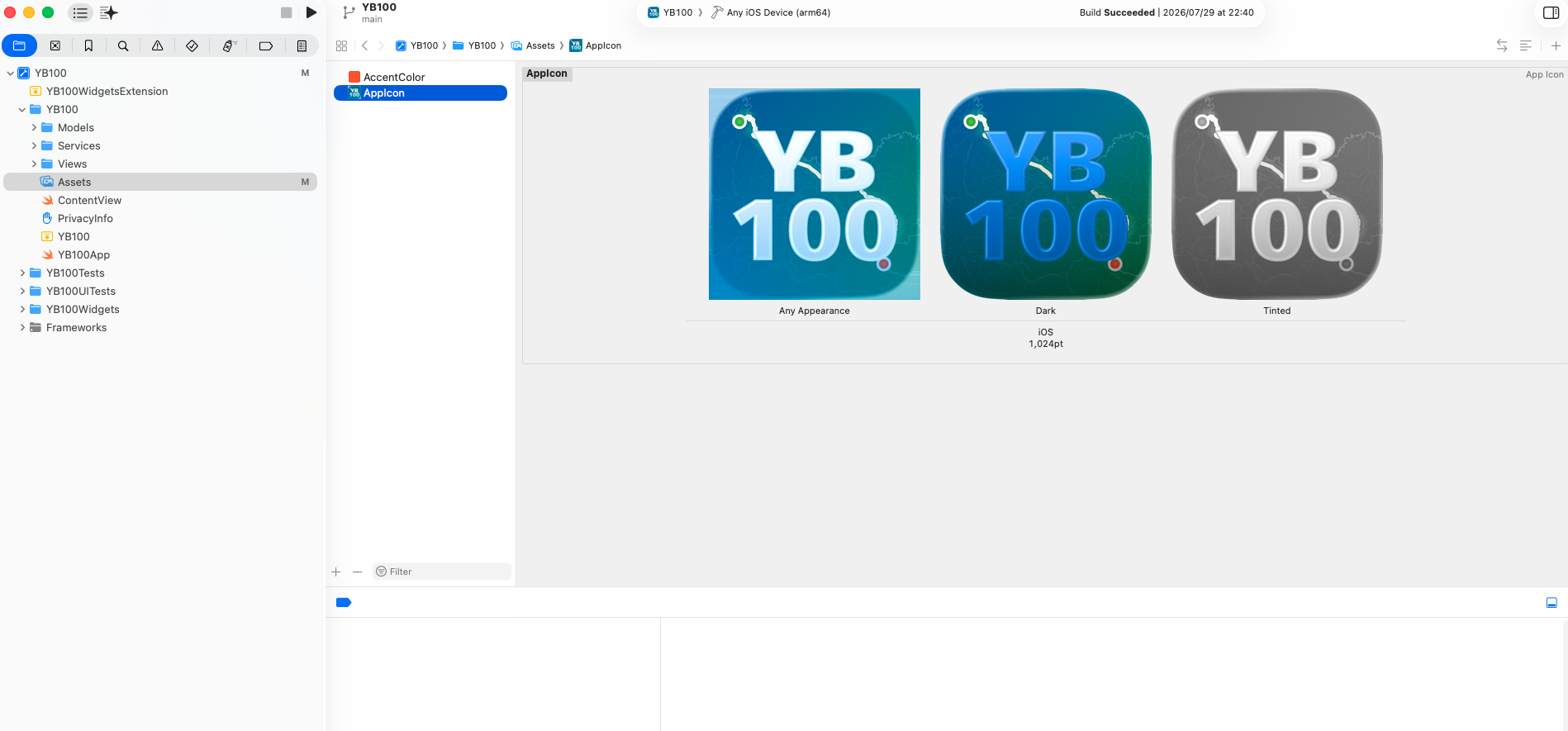 アイコンの設定は、Xcodeから行います。IconComposerで作成したらこのように複数の種類のアプリアイコンを出力できます。モードに合わせて登録しましょう。
なんか一部正方形の背景がついていますが、あまり見た目には変わらないので無視して登録しました。これなんか影響あるのかな?
アイコンの設定は、Xcodeから行います。IconComposerで作成したらこのように複数の種類のアプリアイコンを出力できます。モードに合わせて登録しましょう。
なんか一部正方形の背景がついていますが、あまり見た目には変わらないので無視して登録しました。これなんか影響あるのかな?
審査に出す
上記の設定やアプリ作成が終わったらいよいよ審査に出します。
個人的に審査は結構時間がかかると思っていましたが、実際はそこまでかかりませんでした。
一回審査に通らず、修正依頼が来ました。
こんな感じ。
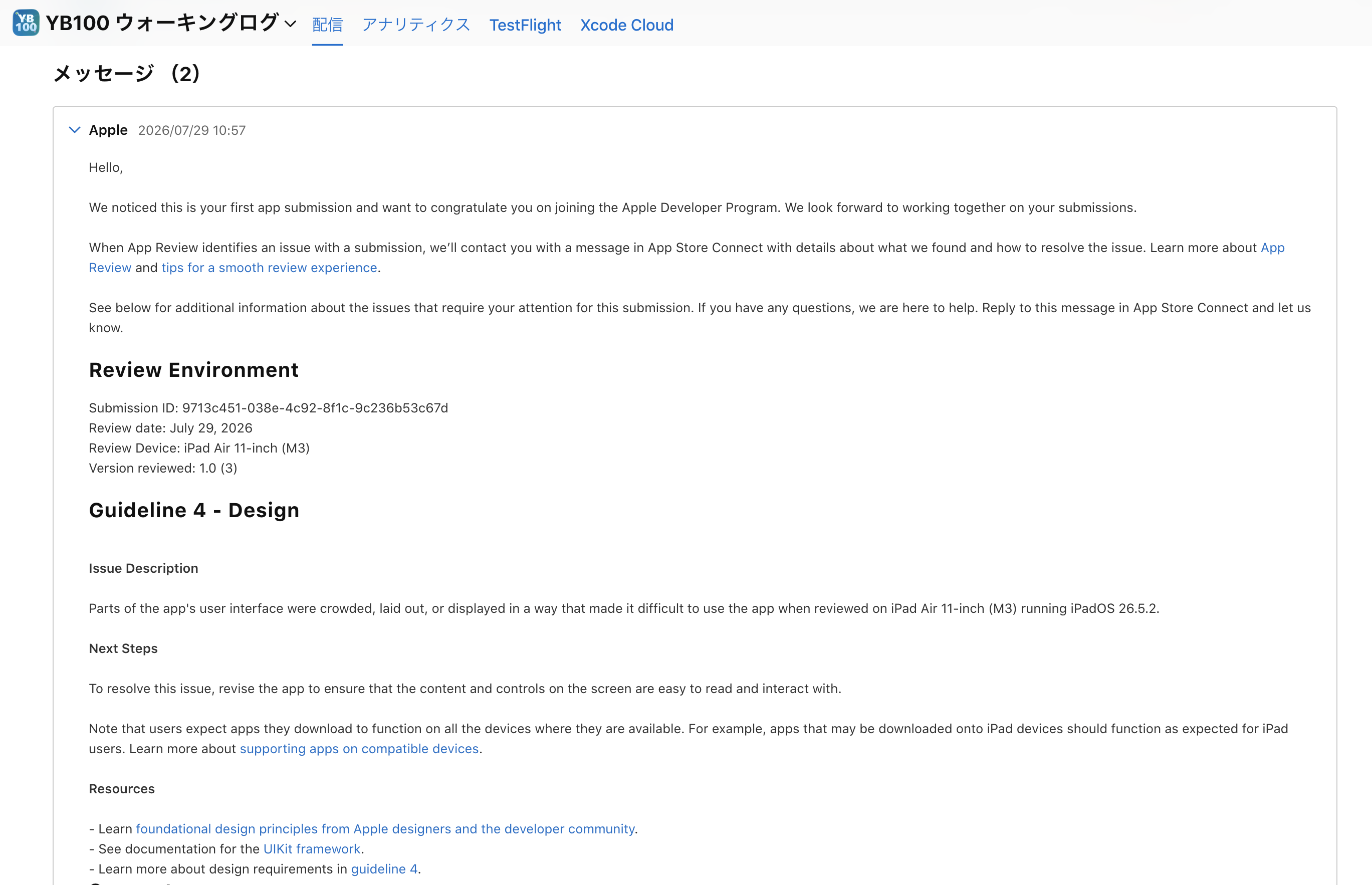
結構丁寧に文も書いていて、スクショも送ってもらいました。 これはどこからダウンロードすればいいか忘れました。 とにかくこれを直して再提出し、無事公開できました。
なんだかんだ、初回審査から公開までは5日もかかっていないような感覚です。 日曜日の夜に初回審査→水曜日朝に落ちた連絡→その日のうちに修正と再審査依頼→金曜日の朝承認&公開 みたいな流れでした。 すごい審査に時間がかかると思っていましたが、ローカルで動くアプリに関しては全く問題なさそうですね。個人開発ということもありますし、結構簡単にできました。
まとめ
人生初めて自分でアプリケーションを公開しました。 結構時間かかるかなと思っていましたが、そんなにべらぼうに時間がかかるわけでもなく公開できました。 昨今は生成AIでプログラムが書けてしまうので、プログラムの楽しい部分はAIに奪われ、申請やその他の設定など人間にしかできない作業だけが残る。そんな「家でも仕事をしているような」日常でした。 まあ、AIがなければ1ヶ月以内に1個のアプリを公開するということは不可能だったように思います。生成AI万歳。 これで心置きなく、100キロウォークに参加できます。ちょっと嫌な気分になってきました。始まる前から辛いです。頑張ります。
かかった費用
- AppleDeveloperProgram:13000円
- Claude Max 5X:18000円
- 時間:1ヶ月